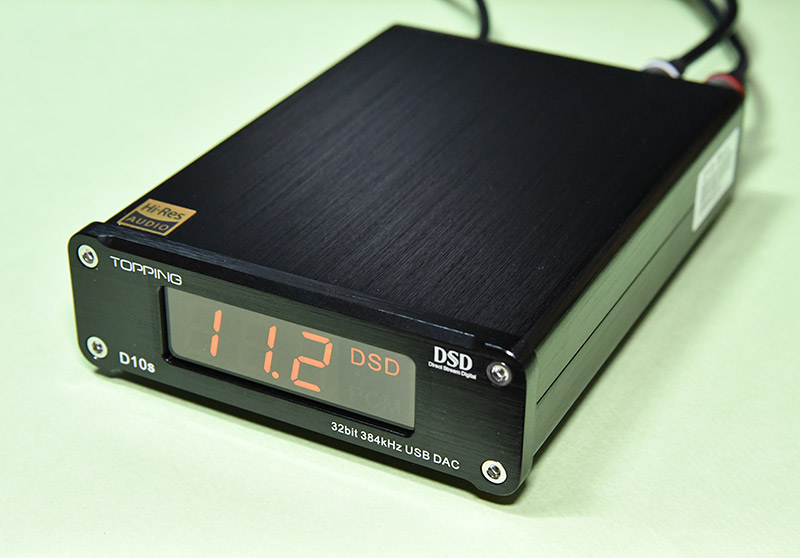
今回はハイレゾ音源の高音質を極限まで引き出すDSDネイティブ再生にも対応したハイスペックなオーディオUSB DAC TOPPING D10sのレビューを皆さんにお届けします。
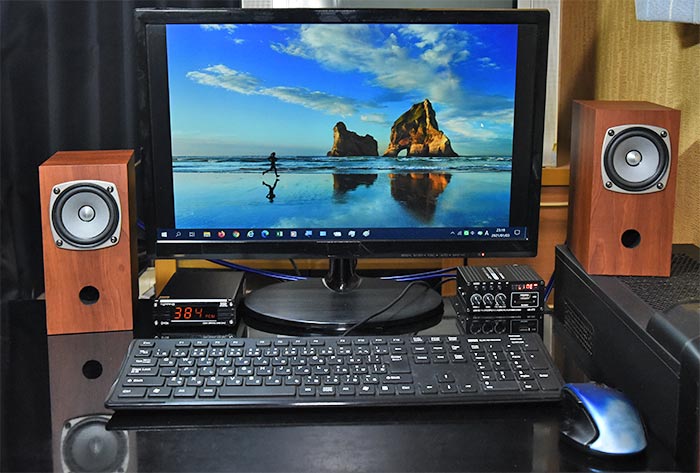
前回FOSTEXさんのかんすぴを導入し、パソコン用のスピーカーをアクティブからパッシブ化する事によって自宅パソコンの音質が大幅に向上した事をお伝えしました。
しかし音質はまだPCオーディオの域を抜け切れていないといった感じはやはり否めません。
パソコンの内部はWi-Fiやブルートゥースの電波、さらにCPUファンから発せられる電磁波などによるノイズの影響を受けやすく、音響回路的にはとても理想的とは言えませんので、さらに高音質化していくにはやはりDAC(デジタル アナログコンバーター)の外部化がどうしても必要となってきます。
それに加えてFOSTEXさんのフルレンジスピーカー FF85WKのポテンシャルが非常に高くまだまだ余裕があり、さらなる高音質化は十分可能であると判断し、このTOPPINGさんのUSB DAC D10sを購入したという次第です。
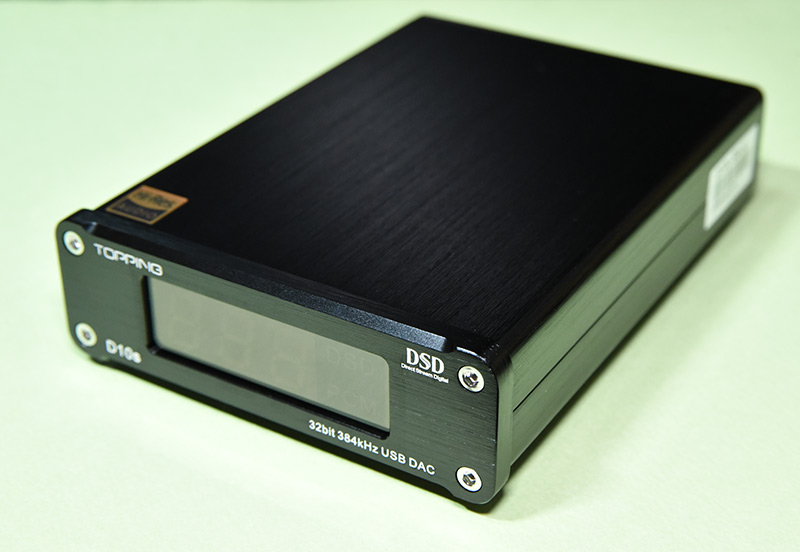
そこで今回はこのハイスペックなオーディオUSB DAC D10sの性能と音質を徹底的に検証していきます。
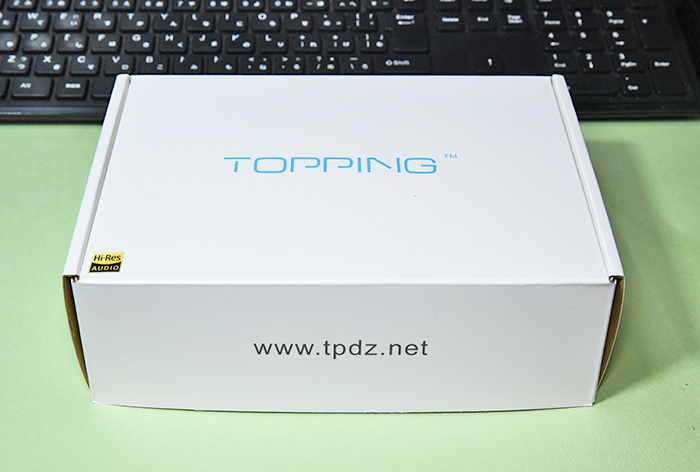
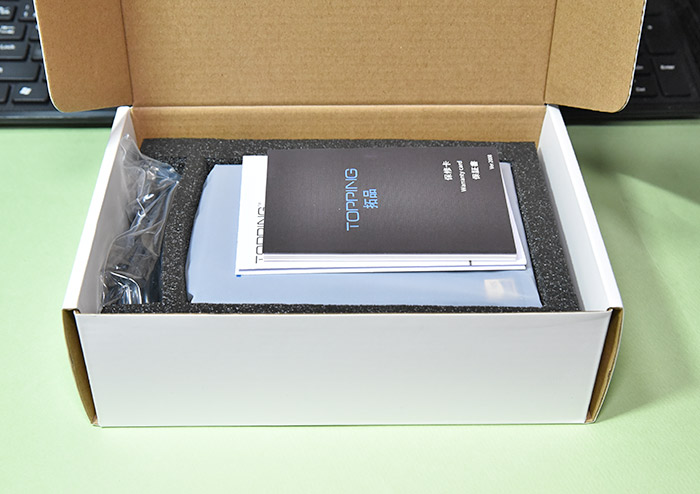
TOPPING D10sの付属品
それでは恒例の付属品のチェックから始めます。
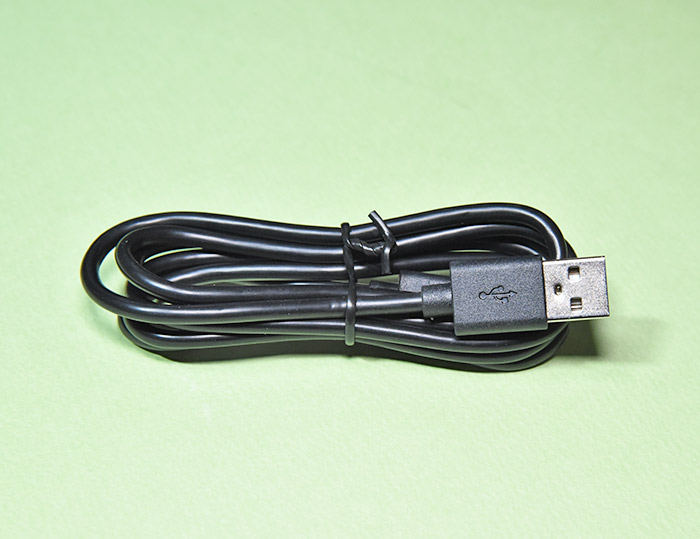
パソコンとの接続用USBケーブルです。
TOPPING社製の製品紹介と保証書です。
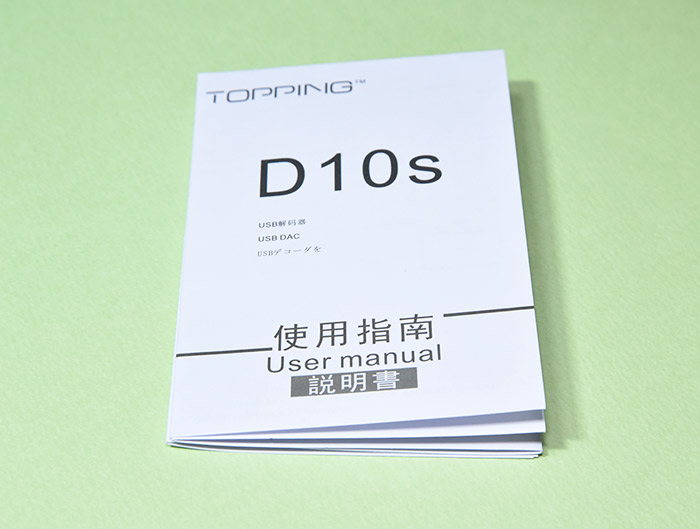
取扱説明書(使用指南)です。
日本語にも対応しています。
使用指南というのがまことに古風でいい感じです。
「まあ、おぬし達はかような舶来のDACなる物は見た事は無いであろうゆえ、拙者が特別に使い方を伝授してしんぜよう」
的なニュアンスかと思います。
という事で付属品は全く問題無しです。
USB DAC D10sのスペック
USB DAC D10sの主なスペックを紹介します。
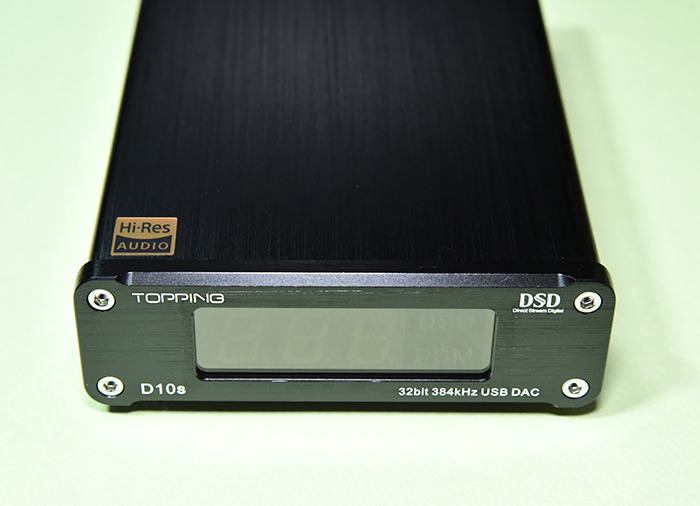
PCM音源は最大32bit、サンプリング周波数384kHzまで対応しています。
ちなみに色はシルバーもありますので、お好みの方を選べば良いかと思います。
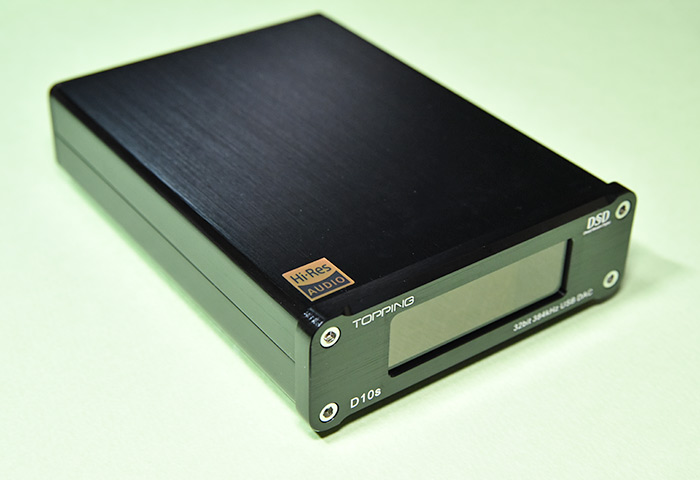
DSDは最大256(11.2MHz)のネイティブ再生にも対応しています。
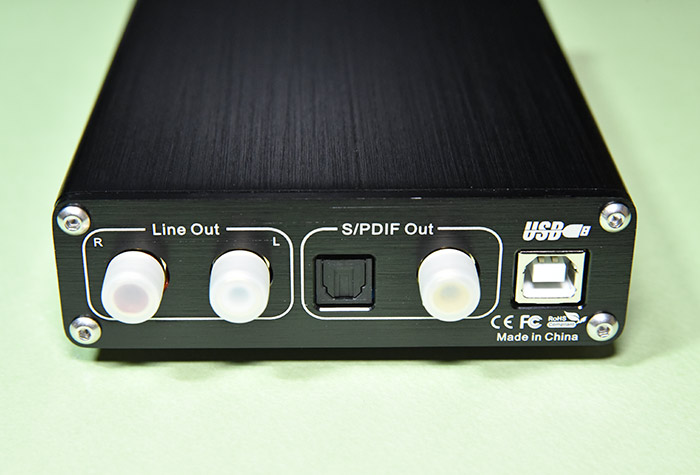
出力はアナログのRCAに加えてデジタルのS/PDIF(Sony Philips Digital InterFace)のオプティカルとコアキシャルにも対応しています。
要約すれば、このD10sはPCMは384kHz 32ビット、DSDは11.2MHzまで対応していますので、現状一般に出回っているハイレゾ音源のほとんどに対応可能という事です。
ハイレゾとDACについてもっと詳しく知りたいという方はこちらもご覧ください。
D10sとアンプ、パソコンとの接続方法
それではD10sとアンプ、パソコンとの接続をみていきます。
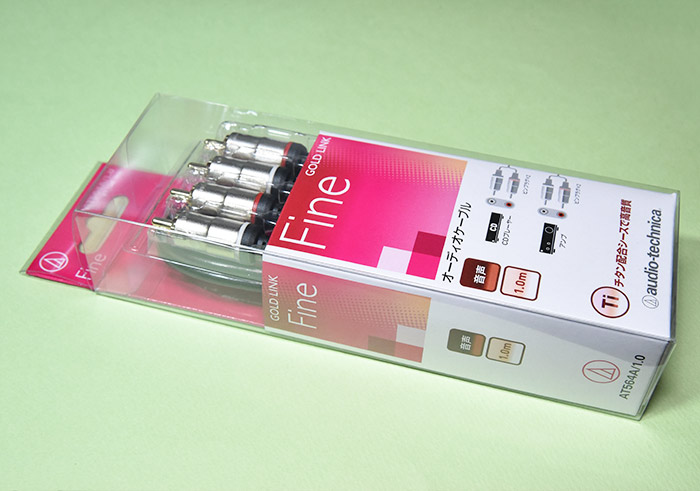
D10sとアンプとの接続に必要なオーディオケーブルは付属していませんので、こちらのオーディオテクニカさんのオーディオケーブルを用意しました。
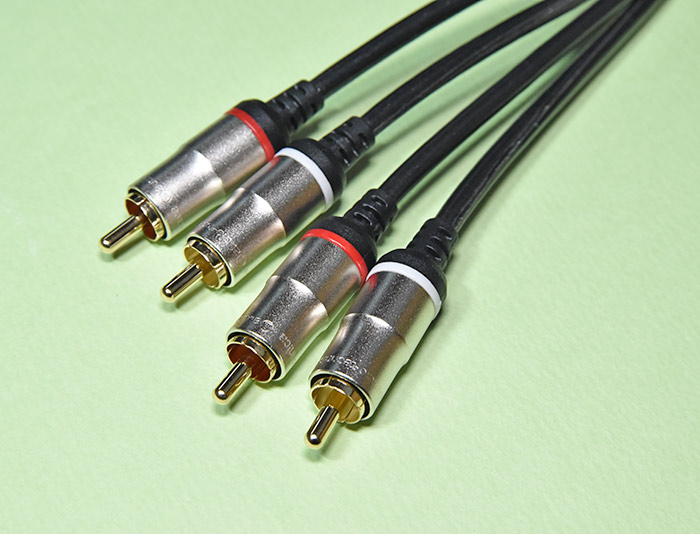
D10sでデジタルからアナログに変換された信号をアンプに伝送する事になりますので、ちょっと良さげな物にしてみました。
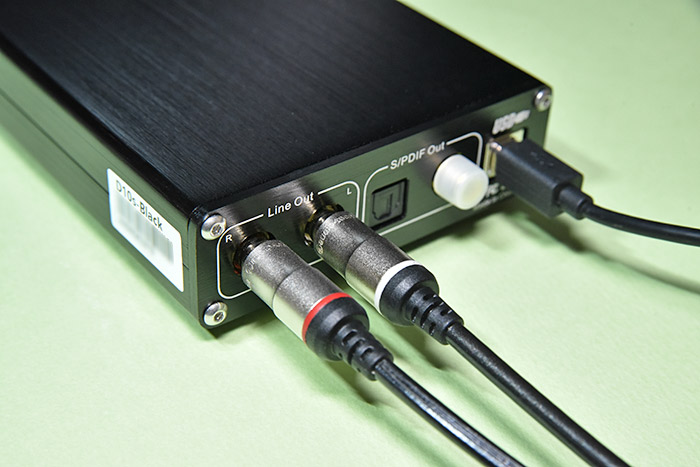
このオーディオケーブルをD10sのLine Outに接続してアンプの入力RCA端子に接続します。
次に付属のUSBケーブルでD10sとパソコンを接続します。
電源はUSBバスパワーとなっていますので、これでD10sの電源がONになります。
これで接続はOKです。
TOPPING D10sのドライバーをインストールする方法
接続が完了した所で次にD10sのドライバーをインストールしていきます。
D10sをパソコンに接続すると次のような通知がアクションセンターに表示されます。
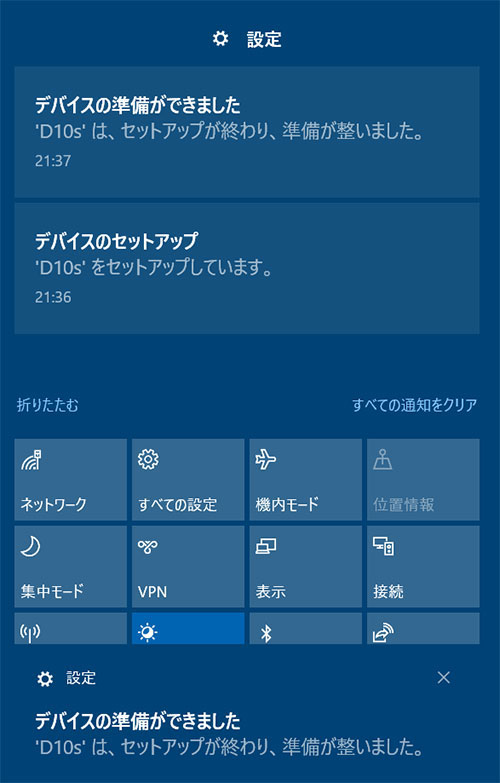
次に下記リンクからTOPPINGさんの公式サイトのダウンロードページにアクセスします。
https://www.tpdz.net/download
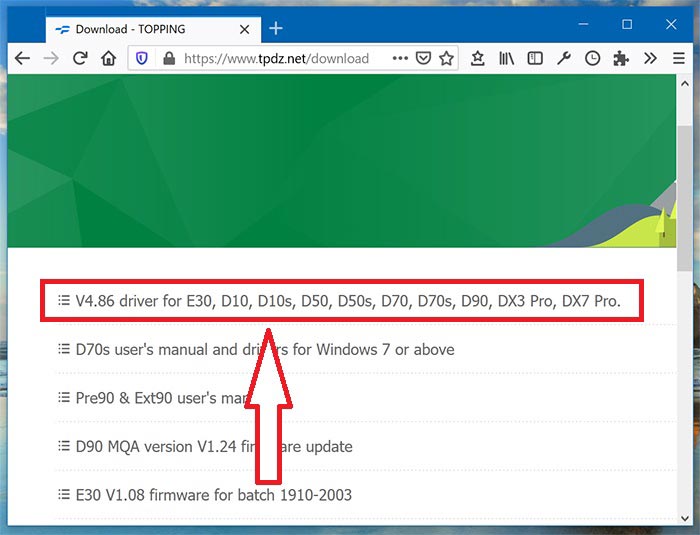
D10s対応のV4.86 driver for ~をクリックします。
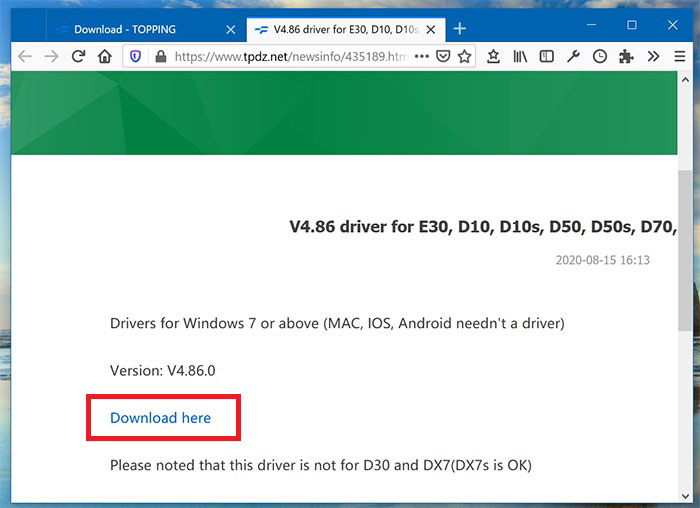
Download hereをクリックします。
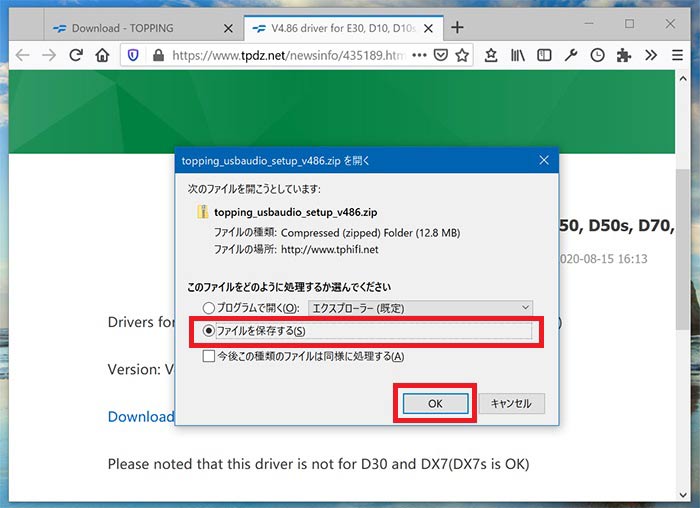
「ファイルを保存する」を選択してOKをクリックします。
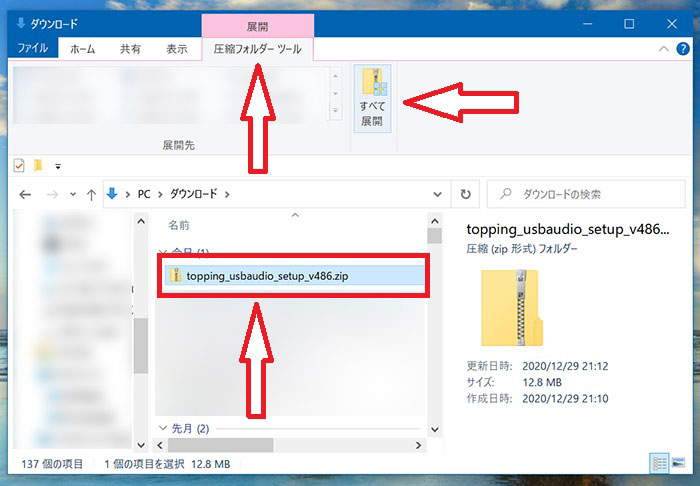
エクスプローラーでダウンロードを開き、先ほど保存したファイルを選択して「圧縮フォルダーツール」、「すべて展開」とクリックして、そのままダウンロードに展開していきます。
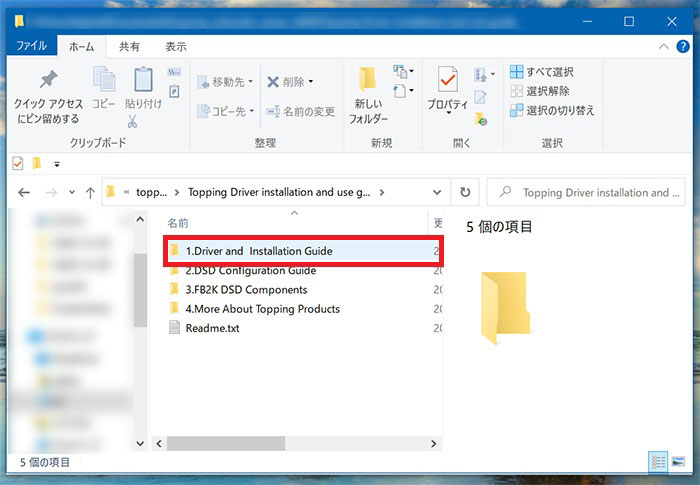
そこで「Driver and Installation Guide」フォルダーを開きます。
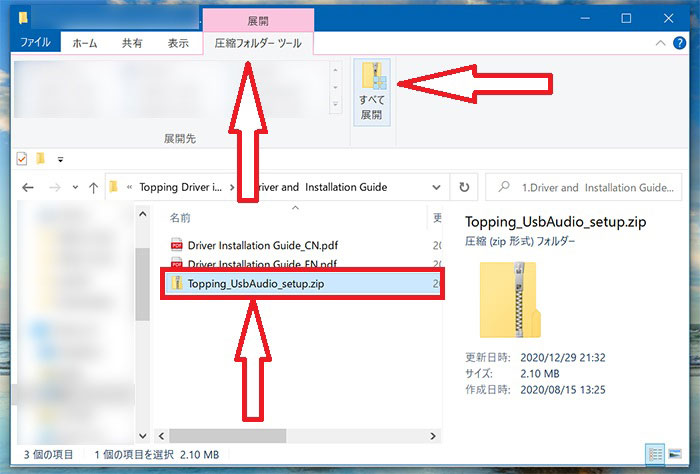
そこにあるTopping_UsbAudio_setup.zipを先ほどと同じように展開します。
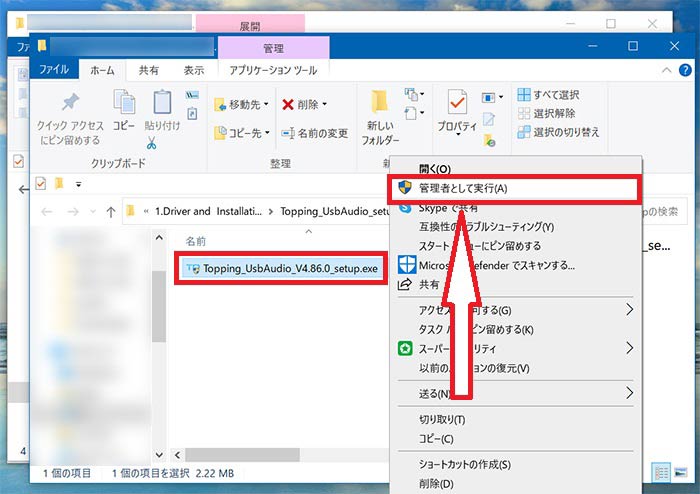
するとTopping_UsbAudio_V4.86.0_setup.exeが出て来ますので、これを右クリックして「管理者として実行」をクリックします。
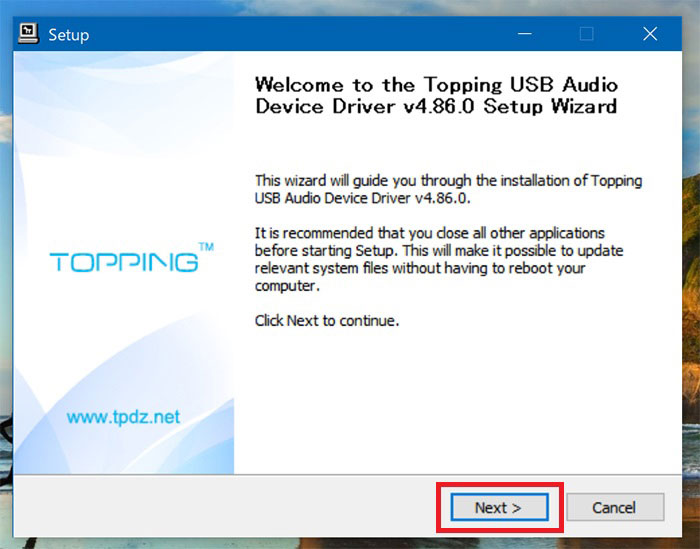
Nextをクリックします。
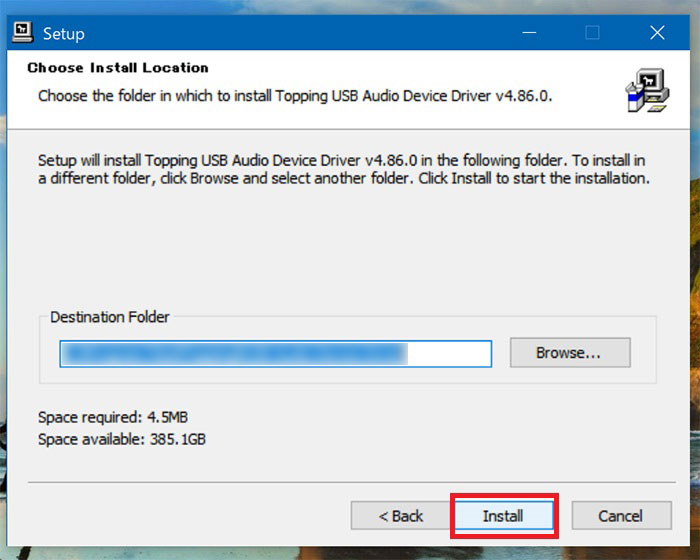
インストール先がデフォルトのままで良ければそのままInstallをクリックします。
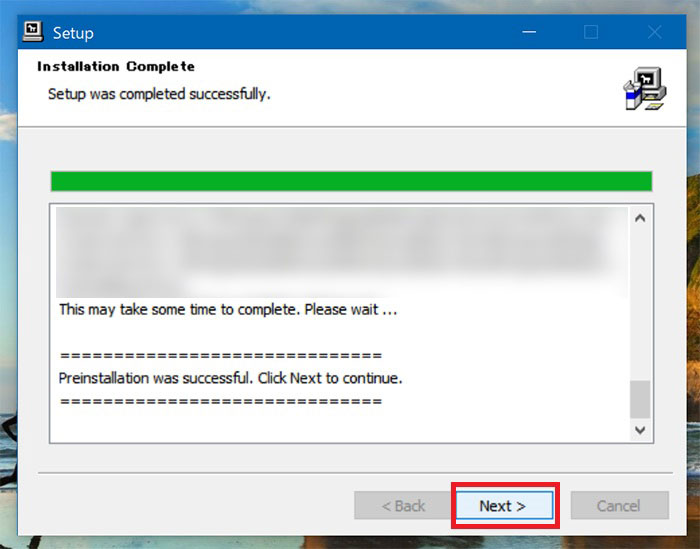
Nextをクリックします。
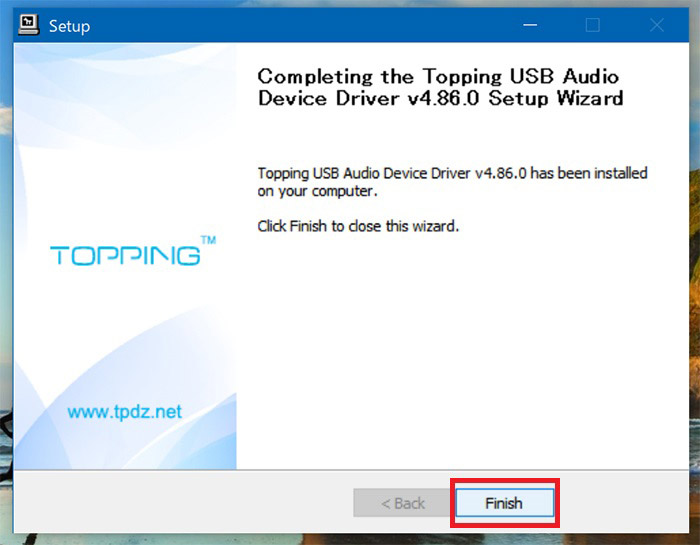
Finishをクリックすればこれでドライバーのインストールは完了です。
公式サイトからダウンロードしたファイルにはfoobar2000でDSDを再生するのに必要なコンポーネントも含まれていますが、今回は使用しませんので説明は割愛します。
無料音楽再生ソフト foobar2000の詳しい使い方はこちらをご覧下さい。
パソコンの設定
ドライバーのインストールが終わった所で今度はパソコンの設定を行っていきます。
これも今更説明する必要は無いとは思いますが、一応やっておきます。
まずパソコンの設定を開きます。
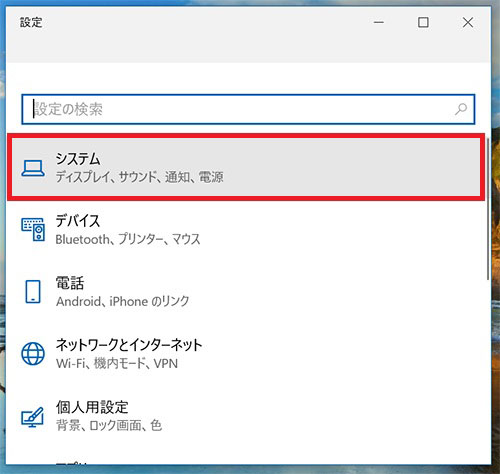
システムを選択します。
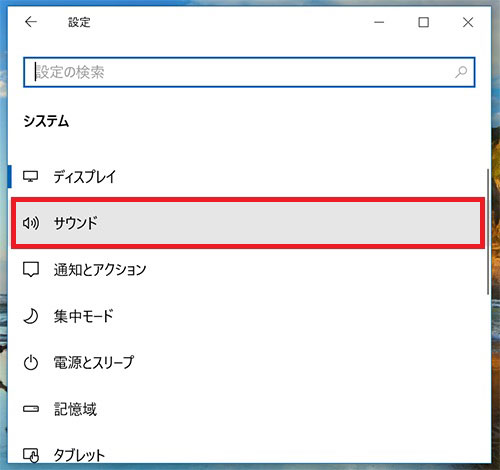
サウンドを選択します。
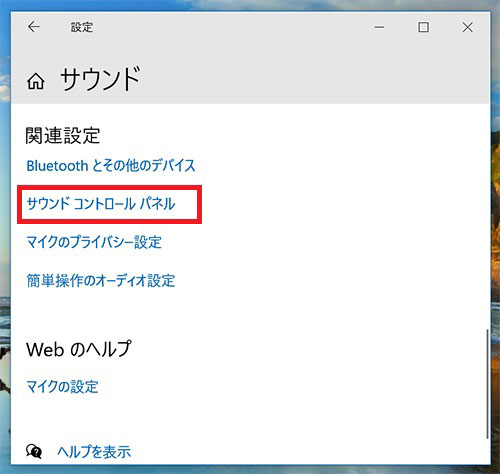
関連設定にあるサウンドパネルをクリックします。
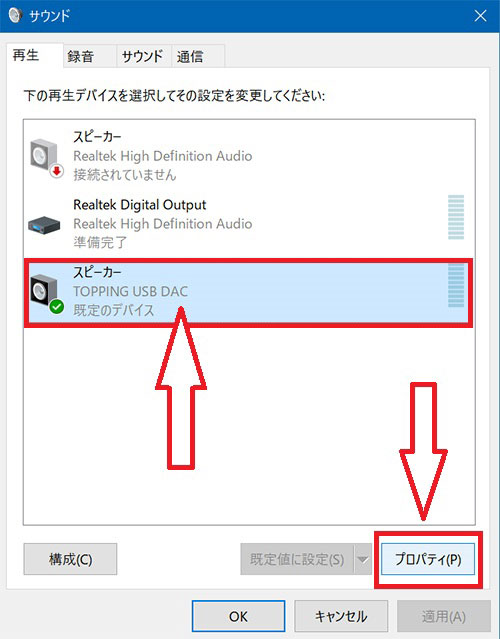
そこでスピーカー(TOPPING USB DAC)を選択してプロパティをクリックします。
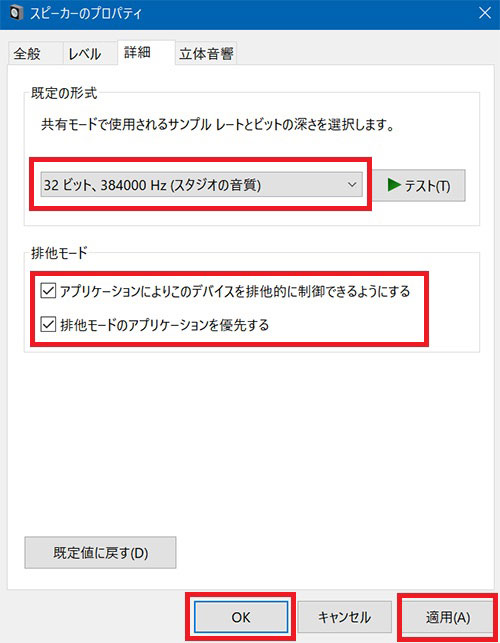
詳細タブを選択してビット深度とサンプルレートを32ビット、384000Hzに設定し、排他モードの両方にチェックを入れ、適用、OKをクリックします。
これでパソコンの設定はOKです。
Music Center for PCの設定
それでは今回もミュージックセンターを使用していきますので、ミュージックセンターの設定も行っていきます。
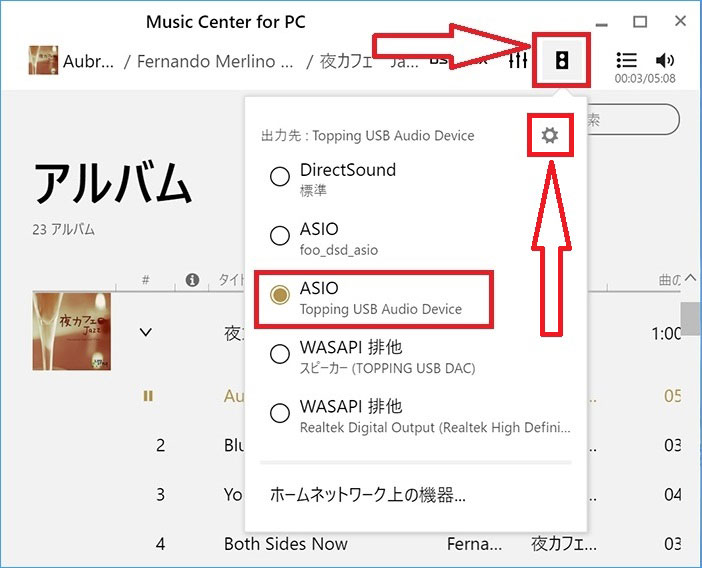
まずミュージックセンターを起動してスピーカーのマークをクリックすると「ASIO(TOPPING USB Audio Device)」と出てきますので、これにチェックを入れて設定をクリックします。
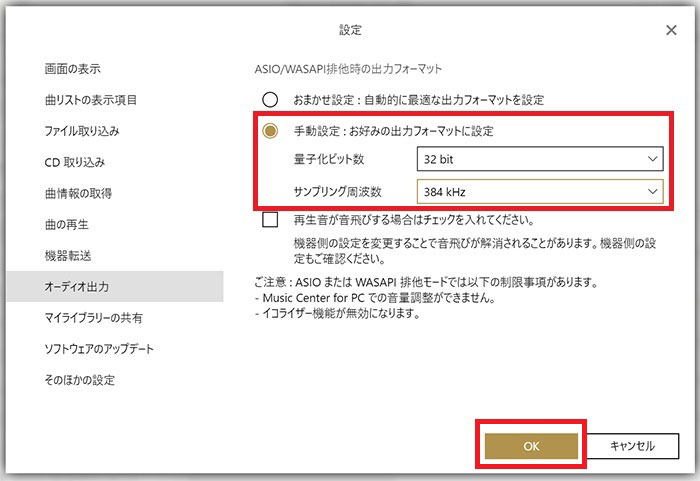
ここで手動設定を選択して32bit、384kHzを選択してOKをクリックします。
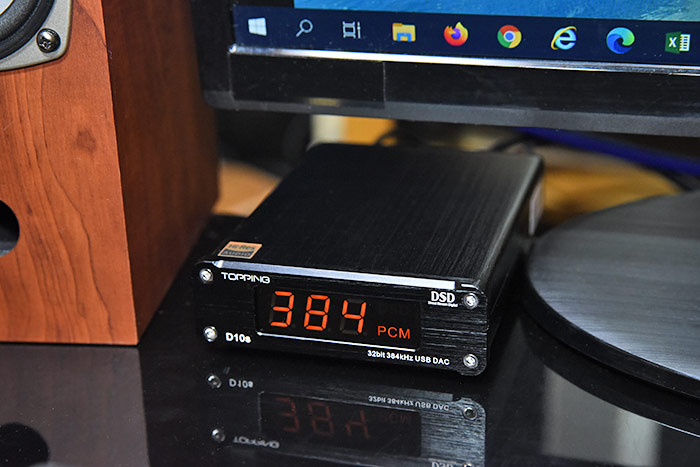
ミュージックセンターでPCM音源を再生するとディスプレイに384PCMと表示されます。
これでほとんどの音源に対応可能となりますが、DSDはPCM変換になってしまいます。
そこで次にDSD音源をネイティブで再生する方法をみていきます。
D10sでDSDをネイティブ再生する方法
まず先ほどと同じようにASIO(TOPPING USB Audio Device)を選択して設定画面を開きます。
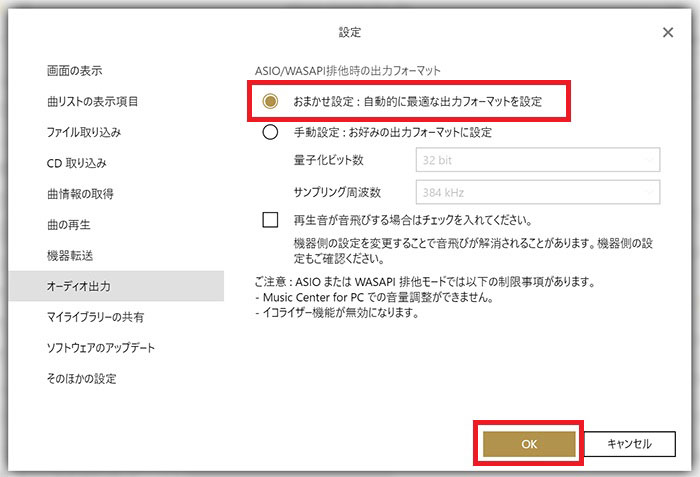
今度は「おまかせ設定」を選択してOKをクリックします。
「おまかせ設定」を選択すると各音源に応じて最適な変換レートで再生されるようになり、DSDはネイティブで再生可能となります。
次にパソコンのボリュームを100に設定します。
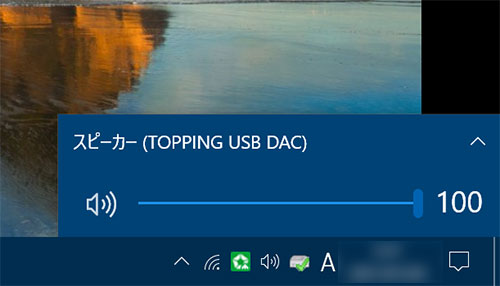
パソコンのボリュームを100に設定するのを忘れておまかせ設定でDSDを再生すると大音量のノイズがスピーカーから出ますので要注意です。
それゆえDSDをネイティブ再生する場合は、ボリューム調整はアンプ側だけで行うようにして下さい。
(foobar2000でDSDをネイティブ再生する場合も同様にパソコンのボリュームを100に設定する必要があります)
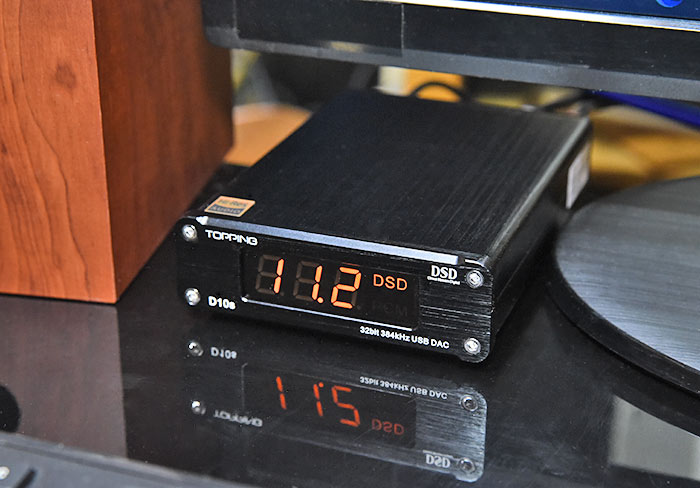
DSD256(11.2MHz)をネイティブ再生するとディスプレイに11.2DSDと表示されます。
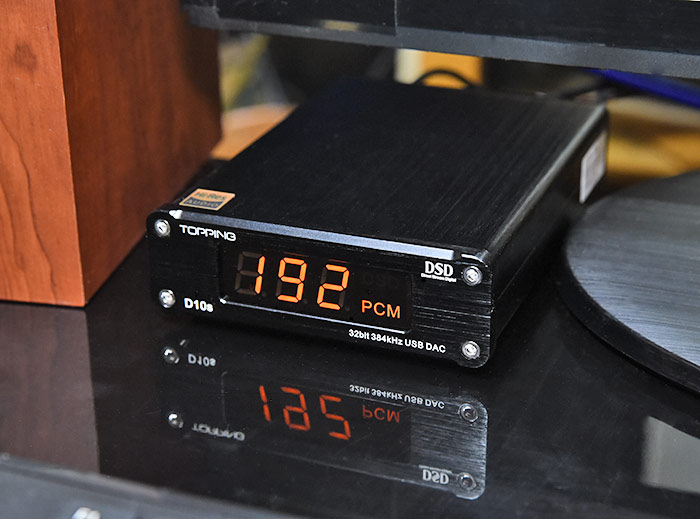
24bit、192kHzのハイレゾ音源の場合は192PCMと表示されます。
出力先にWASAPI排他を選択した場合は「おまかせ設定」にしてもDSDはPCM変換となります。
PCM音源だけを再生するというのであれば、ASIOもWASAPI排他も音質はほとんど変わりませんので、どちらを選択しても構わないかと思いますが、自分の場合は普段はASIOの手動設定にしておいて、DSDを聴く時だけおまかせ設定に切り替えるといった感じにしています。
Music Centerの入手方法と詳しい使い方を知りたいという方はこちらをご覧ください。
試聴 (D10sのASIOの音質)
それでは準備が整った所で早速試聴していきます。
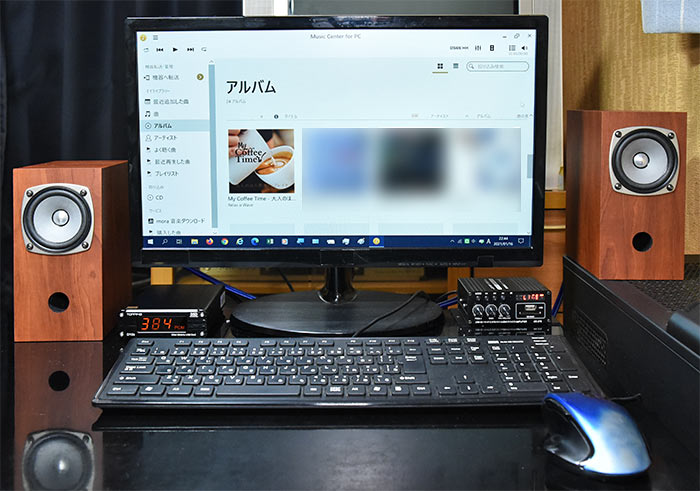
今回はハイレゾ音源の「My Coffee Time – 大人のほろ苦カフェブレイク」を試聴してみます。
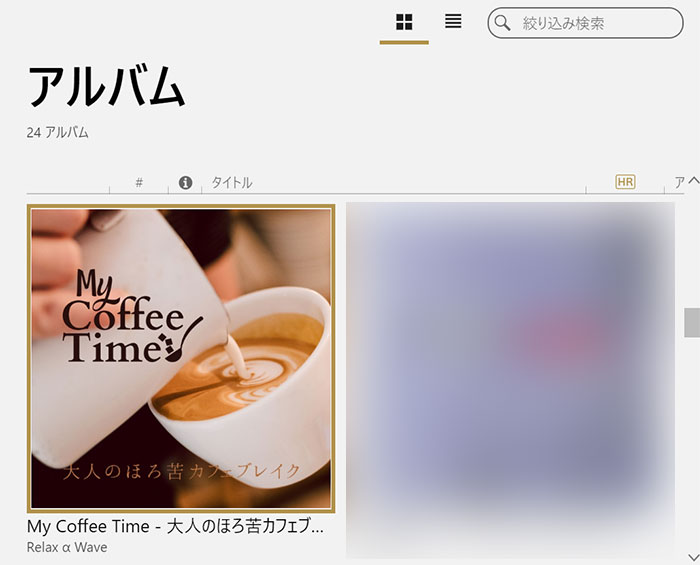
96kHz 24ビットのハイレゾ音源です。
最近はこれが一番のお気に入りでほぼ毎日聴いてます。
という事で試聴のお供にこちらを用意しました。
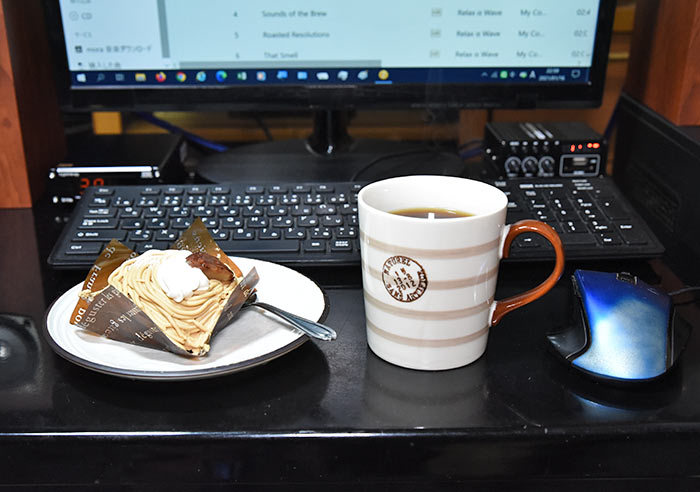
ホットコーヒーとモンブランです。
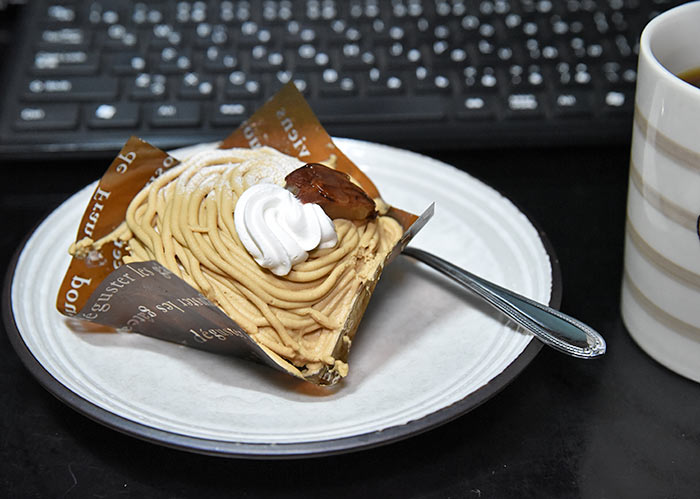
お酒も好きですが甘い物も大好きです。
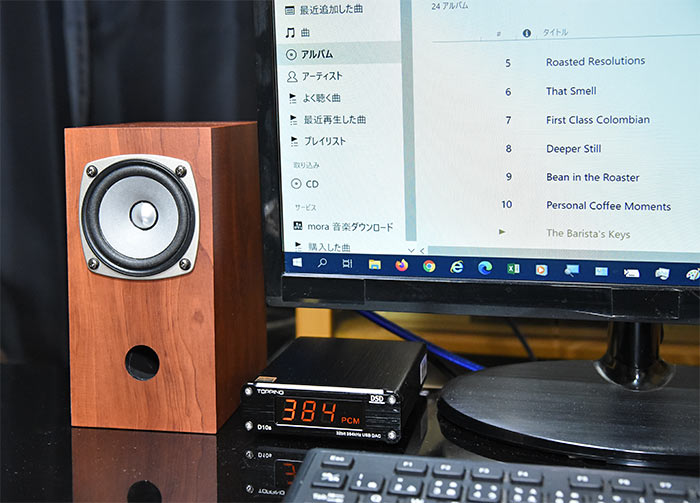
率直に言ってとてもパソコンで聴いているとは思えない音の良さです。
特にピアノとシンバルの音がものすごくいいです。
そもそもこの音源自体の音が良いと言ってしまえばそれまでですが、その音の良さを見事に再現できてます。
もうガチでリアルとしか言いようがないです。
D10sとミュージックセンターとの相性も非常に良いです。
CDから取り込んだ音源に関しては
「えっ、これほぼハイレゾじゃん」
というぐらい音の粒子がさらにキメ細かくなった感じで、低音質な音源に特有のトゲトゲしさが一切無くなりました。
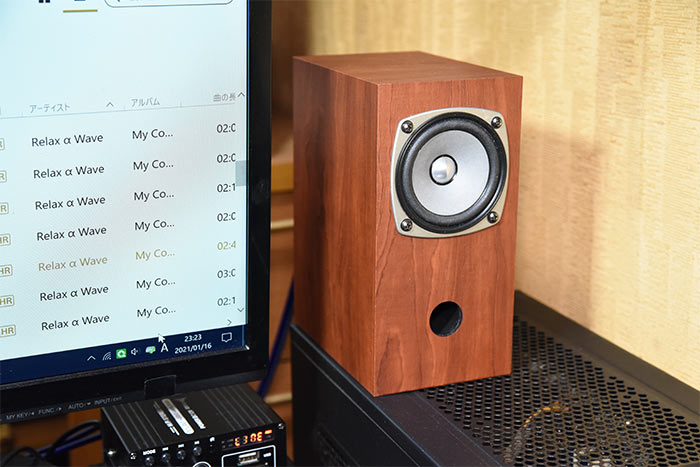
厳密に言えばミュージックセンターのDSEE HX機能でアップスケーリングした疑似ハイレゾではありますが、リアルハイレゾにかなり近いレベルと言っても過言ではないです。
高音域は霧が晴れたようにスッキリして透明感が増し、ミドルレンジは元々重厚なのですが、さらに2mmほど厚みが増した感じがします。
意外だったのは低音がよく伸びるようになり、低音の不明瞭だった部分の輪郭がハッキリ出るようになってきました。
イメージとしては、女神像が真っ暗闇の中から徐々に姿を現し始めた感じと言った方が分かりやすいかと思います。
次はDSDをネイティブ再生で試聴してみます。
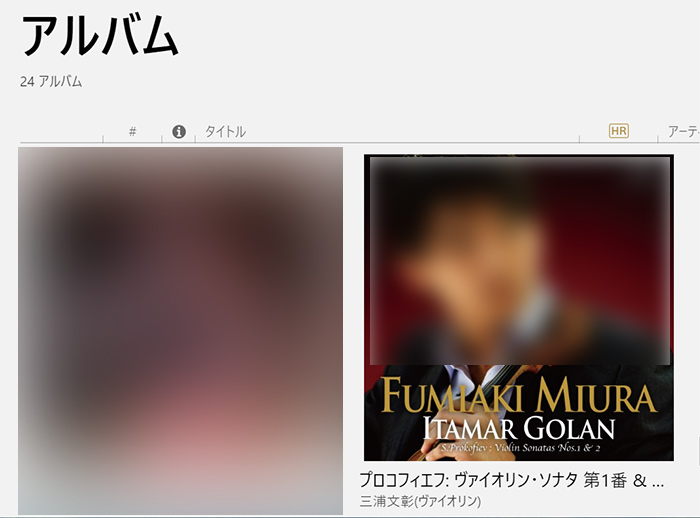
●プロコフィエフ:ヴァイオリン・ソナタ~ DSD256(11.2MHz)
正直言ってDSDの音源はこれしか持っていないです。
それゆえDSDネイティブの音質を一概にあれこれ言うのはおこがましい限りかと思いますので、この音源に関してだけ感じた事を言わせてもらいます。
この音源はDSD256(11.2MHz)で、バイオリンとピアノだけの構成となっています。
バイオリンの音質はそれほど変わったという印象はありませんが、ピアノの音質はかなり変化がありました。
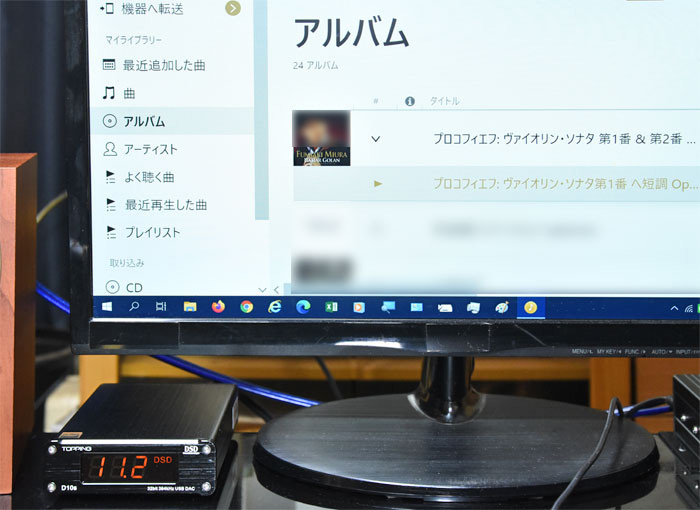
ピアノの高音域はいい意味でやや金属的でメタリックな音質になり、キラキラ光る感じが出る様になってきました。
さらに低音はピアノ全体が振動している感じまで伝わってくるほどの迫力で、パソコンのDACを外部化するだけでここまでリアルな音が聴けるようになるというのは本当に驚きです。
さすがDSD 11.2MHzのネイティブ再生だけの事はあるなというのが率直な感想です。
日本のオーディオメーカーがこれと同じ性能のDACを製造すれば恐らく3万円以上の価格になるものと思われます。
自分の若い頃はそもそもインターネットなど無かった時代ですので、オーディオ専門誌を読んでも有名メーカーの新製品やお馴染みの製品の紹介ばかりで、こういったメーカーの製品を知る機会はほとんど有りませんでしたし、たとえ知ったとしても実際に入手する事は非常に困難といった状況でした。
それが今では世界中の超ハイスペックな外国製のオーディオ製品が手頃な価格でネットでかんたんに手に入る時代になりましたので、つくづく便利な世の中になったなと思います。
まとめ
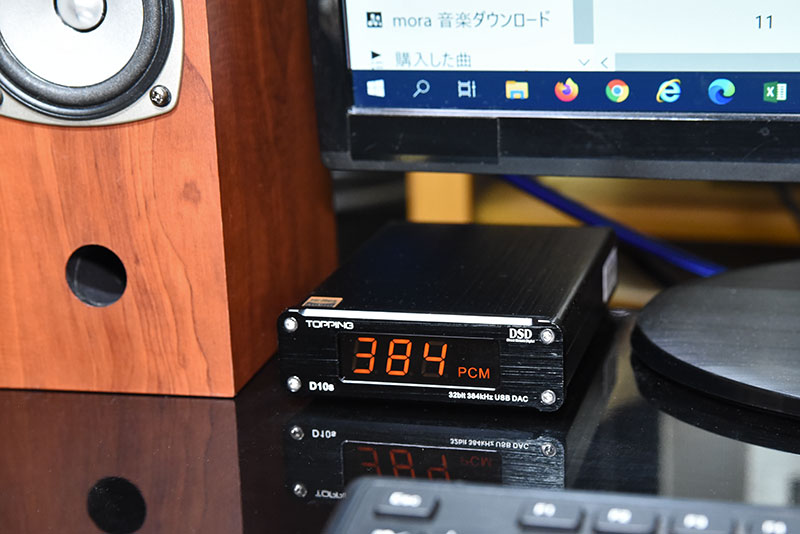
今回このTOPPINGさんのUSB DAC D10sを導入した事によって、音質はPCオーディオレベルを超えて遂にピュアオーディオレベルにまで達する事ができました。
もう次元の違う音質に変化したと言っても過言ではないです。
単に音のリアルさと緻密さが向上したというだけではなく、全体を見渡せるスッキリ感と透明感、さらに音の響き方はまさにピュアオーディオそのもので、これは素晴らしいです。
やはりPCオーディオを高音質化するにはDACを外部化するのが最も効果的ですので、さらに高い次元の超リアルな音質で音楽を聴きたいというのであれば、このUSB DAC D10sを試してみる事をおすすめします。
それでは本年も宜しくお願い致します。
という事でまた次回もお楽しみに!


コメント